1Qué hay en la valija
Al recibir la valija, controlá que esté todo. Si falta algo, avisá antes de armar.
Todo viaja en la valija, que tiene llave. La llave la tienen Fabri o Joaco (de la banda). El lugar pone la mesa y la luz.
2Armar el stand
Hacelo en este orden. Lo primero es lo que más tarda en resolverse si falla.
- Prender el posnet.
- Pedir el wifi del lugar y conectar el posnet. Es lo principal: sin eso no se puede cobrar con tarjeta. Conectá también la tablet.
- Pegar los carteles con la cinta: el cartel de precios A3 donde lo vea la gente desde la fila, los A4 sobre la mesa, y el alias a la vista.
- Ordenar la ropa (punto 3).
- Caja del efectivo del lado de adentro, nunca al alcance del público.
Si el lugar pone 2 mesas, armalas parecido: en las dos va un poco de todo, con su cartel de precios y su alias.
3Presentar la ropa
La idea es que la gente vea todo de un vistazo y que vos encuentres cualquier talle sin revolver.
| Producto | Cómo se muestra | Cómo se entrega |
|---|---|---|
| Remeras El Plan, La Expedición, Ya hice todo mal (tapa) y Apuesto lo que debo (gato) | Dobladas, con la estampa hacia arriba. Una pila por modelo. Dejá afuera 1 o 2 de cada talle; el resto queda en la valija. | En bolsa |
| Gorras beige gato y negra | Una de cada modelo sobre la mesa. | Preguntá si se la lleva puesta. Si no, en bolsa. |
| Medias verdes y marrones | 2 pares de cada color. | Sin bolsa |
| Pack de calcos | 3 packs a la vista. | Sin bolsa |
| Pin | 2 o 3 a la vista. | Sin bolsa |
| Disco Fuego y Flora | 2 o 3 a la vista, parados. | Sin bolsa |
4Inicio de caja
Entrar a la tablet
- Abrí el navegador y entrá a
parca-merch.pages.dev/pos.html - En ID del evento poné el que te pasa Marco para este show. Siempre empieza con
pasadoverde. - En Nombre de esta caja poné tu nombre. Usá siempre el mismo, escrito igual.
- Tocá Entrar.
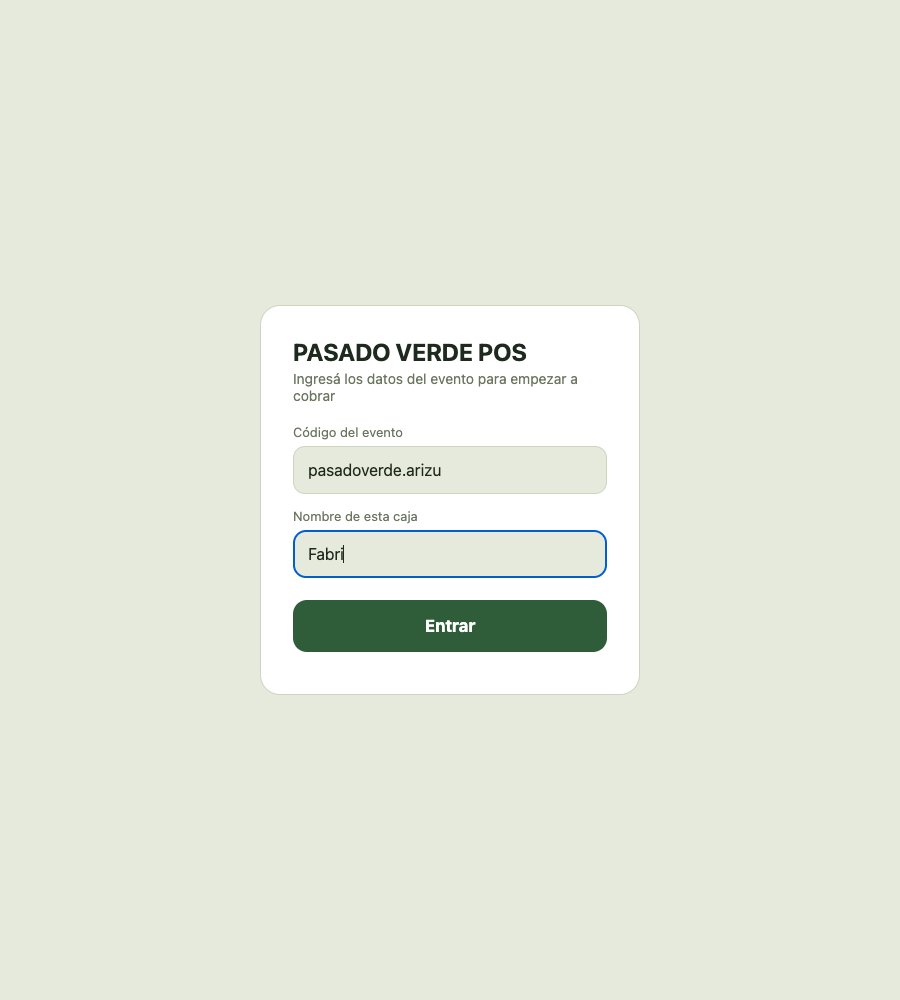
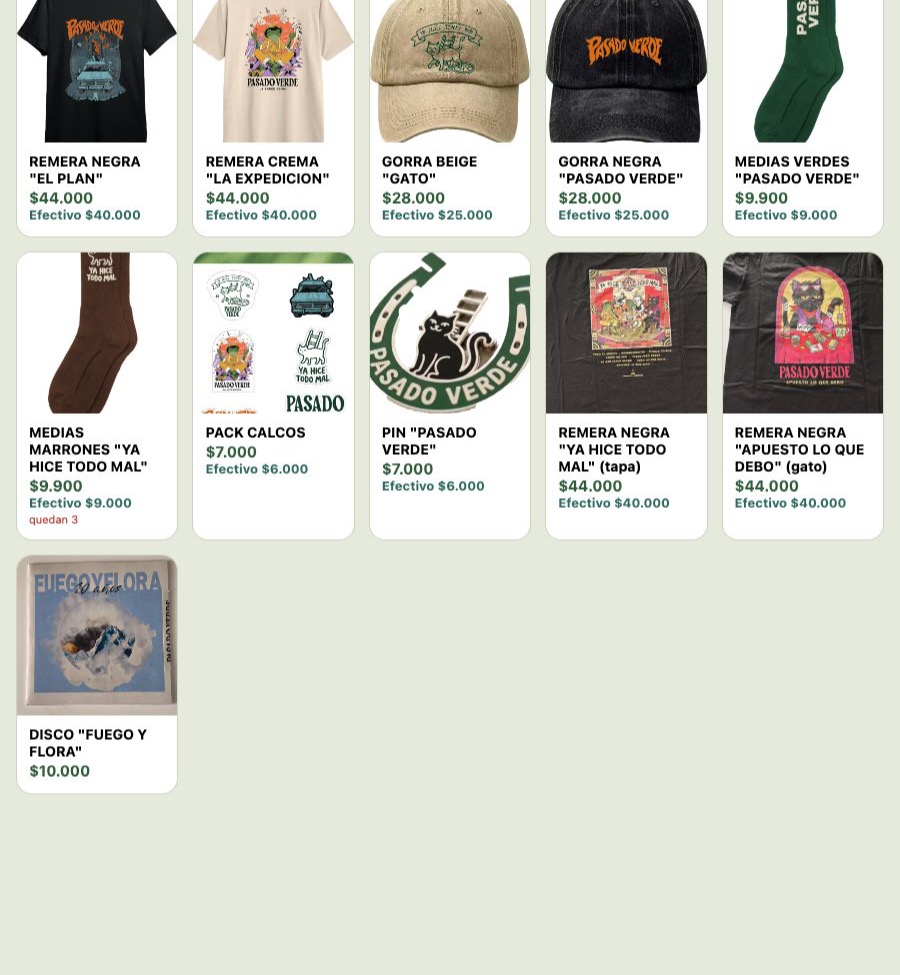
Si entró bien, la pantalla se pone verde y ves todos los productos con su foto y sus dos precios. Arriba dice "conectado" y tu nombre.
Antes de vender la primera prenda
5Cobrar
Los precios
- Cada producto tiene dos precios: efectivo y tarjeta.
- El precio efectivo es solo para billete.
- El disco tiene un solo precio.
- Transferencia, QR y tarjeta van siempre a precio tarjeta.
- Todas las compras con tarjeta son en 1 cuota.
Paso a paso en la tablet
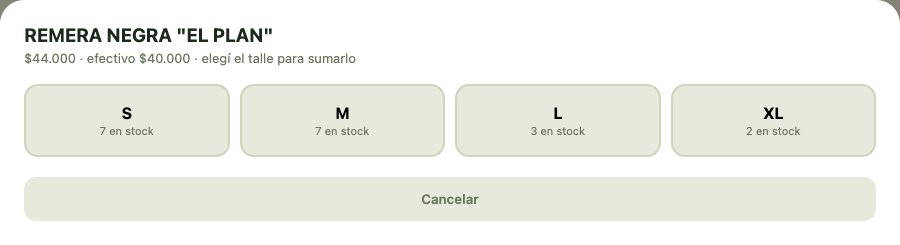

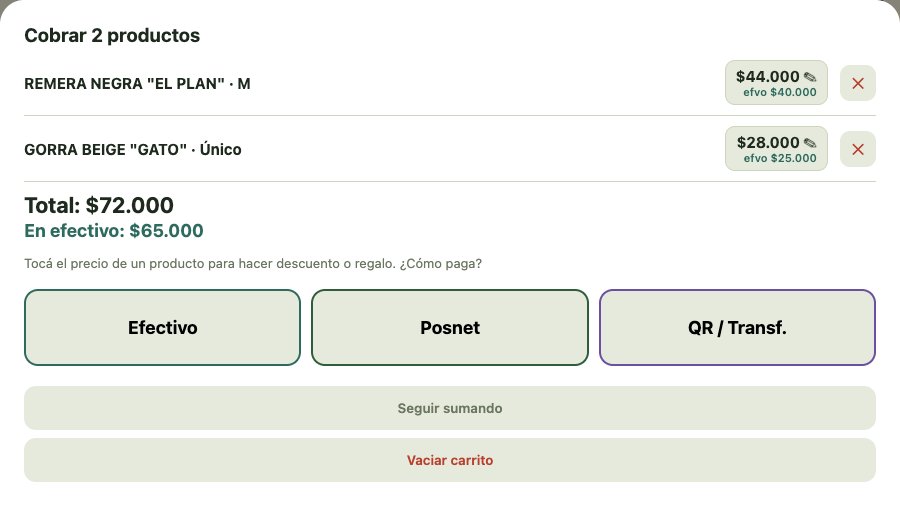
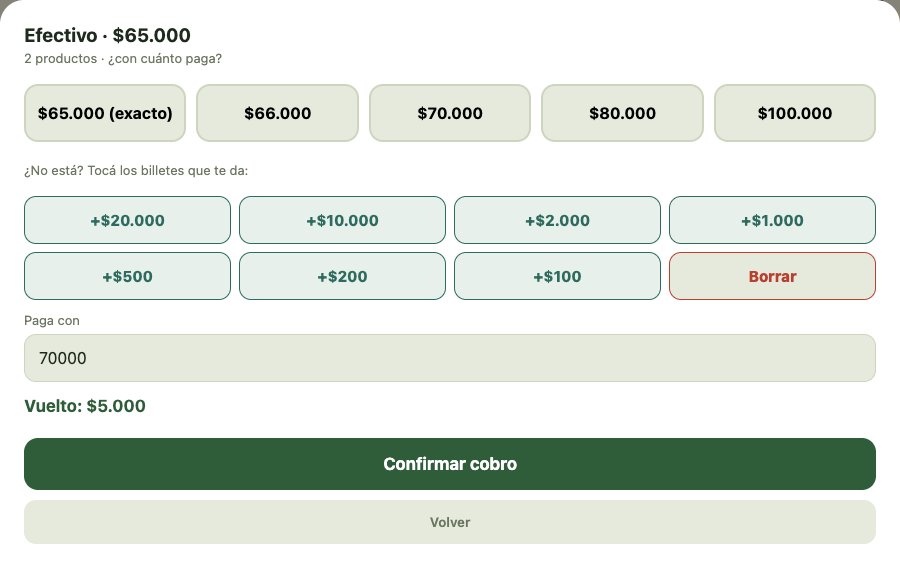
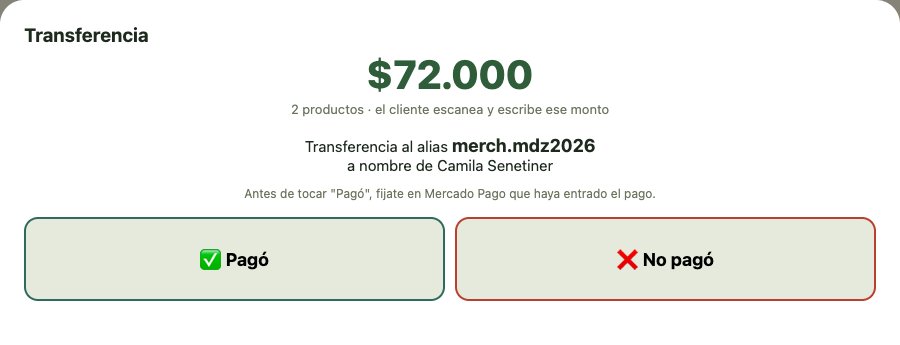
merch.mdz2026, a nombre de Camila Senetiner, y el cliente tiene que transferir el monto que muestra la tablet. Pedile que te muestre el comprobante en su celular y fijate tres cosas: que el monto sea el de la tablet, que el destinatario sea Camila Senetiner y que sea de recién. Recién ahí tocá ✅ Pagó. Si al final no paga, tocá ❌ No pagó y no se registra nada.

Descuentos y regalos
Solo si Fabri o Joaco lo autorizan en persona. En ese caso, en el carrito tocá el precio del producto y elegí el descuento o marcalo como regalo, con el nombre de quien se lo lleva. Queda registrado. Esto vale también para lo que se lleva alguien de la banda: nada sale sin cargarse.
Cambios y devoluciones
Se aceptan. Hacé el cambio o la devolución y no toques nada en la tablet: mandale un WhatsApp a Marco con qué devolvieron, qué se llevaron (producto y talle) y si hubo plata de diferencia. Él lo corrige en el sistema.
6Reglas de oro
7Si algo falla
| Qué pasa | Qué hacer |
|---|---|
| Se cortó el wifi | La tablet sigue cobrando y guarda las ventas; se sincroniza sola cuando vuelve la señal. Efectivo se puede cobrar normal. Tarjeta y transferencia, solo si el posnet o el celular del cliente tienen señal. |
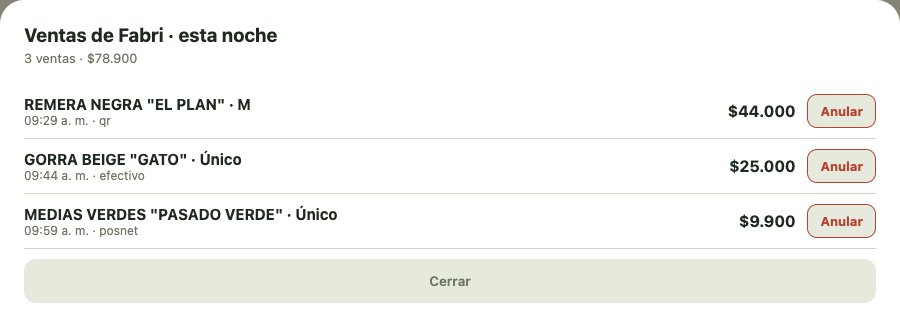
| Cargué mal una venta | Si fue recién, tocá Deshacer. Si fue antes, entrá a Ventas, buscala, tocá Anular y elegí tu nombre. Después cargala bien. |
| La tablet dice SIN STOCK pero la prenda está | No dejes de vender. Cobrá y mandale un mensaje a Marco con el producto, el talle, el precio y el medio de pago, para que lo corrija. |
| La tablet dice que hay y no aparece | Buscá bien en la valija. Si no está, avisale a Marco por mensaje. |
| El posnet rechaza la tarjeta | No confirmes en la tablet. Probá de nuevo u ofrecé otro medio de pago. |